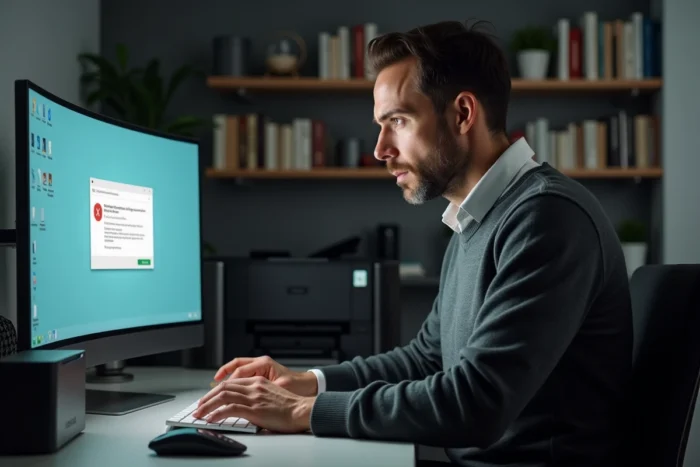
Ctrl+P faz parte desses reflexos tão enraizados que não os notamos mais, até o momento em que nada acontece. O pressionar dessas duas teclas permanece silencioso, nenhuma caixa de diálogo aparece, e o documento permanece congelado na tela. O problema afeta tanto os usuários do Windows 10 quanto aqueles que migraram para o Windows 11, em softwares tão variados quanto Word, Excel ou Chrome.
Conflito de atalhos de teclado e reconfiguração do Office: uma pista subestimada
A maioria dos guias de solução de problemas se concentra no driver da impressora ou no spooler de impressão. Eles ignoram uma causa mais discreta: o atalho Ctrl+P foi reassociado por outro programa.
Desde 2024, os teclados entregues com uma tecla Copilot dedicada no Windows 11 mudaram os hábitos de atalhos. Nas empresas, essa evolução vem acompanhada de uma reconfiguração mais frequente dos atalhos no Office, através de Opções, Personalizar a faixa de opções e, em seguida, Atalhos de teclado. Às vezes, o Ctrl+P perde sua atribuição padrão sem que o usuário seja avisado.
Para verificar se o atalho ainda está ativo no Word ou Excel, basta abrir a personalização dos atalhos e procurar o comando FilePrint. Se ele apontar para outra combinação de teclas, a redefinição corrige o problema em poucos segundos. Antes de mexer no hardware ou nos drivers, faz sentido saber o que fazer quando ctrl p não funciona mais no nível do software.
Spooler de impressão do Windows: diagnóstico e redefinição
O spooler de impressão é o serviço do sistema que gerencia a fila de trabalhos enviados para as impressoras. Quando esse serviço falha ou trava, Ctrl+P às vezes abre a caixa de diálogo, mas a impressão nunca começa.
Verificar o estado do serviço spooler
Abra o console Serviços (digite services.msc na barra de pesquisa do Windows). Procure “Spooler de Impressão” na lista. Seu estado deve indicar “Em execução”. Se estiver parado ou com erro, um clique direito e depois “Reiniciar” relança o processo.
Limpar a fila manualmente
Trabalhos de impressão corrompidos às vezes bloqueiam toda a fila. O procedimento consiste em:
- Parar o serviço spooler através do console Serviços
- Excluir todos os arquivos da pasta C:WindowsSystem32spoolPRINTERS
- Reiniciar o serviço spooler e, em seguida, relançar a impressão
Essa manipulação resolve a maioria dos casos em que a impressora parece conectada, mas recusa qualquer trabalho. Um spooler saudável com uma fila vazia elimina o bloqueio mais frequente.
Ctrl+P no Chrome: a armadilha da visualização de impressão interna
O navegador Chrome possui seu próprio motor de renderização de impressão, distinto do de Windows. Quando Ctrl+P não responde mais apenas no Chrome, enquanto funciona em outros aplicativos, o problema quase sempre vem dessa visualização interna.
A documentação de suporte do Chrome recomenda, nesse caso, usar Ctrl+Shift+P para chamar diretamente a caixa de impressão nativa do Windows. Esse atalho alternativo contorna a visualização integrada ao navegador e permite isolar a origem do mau funcionamento.
Se a impressão funcionar via Ctrl+Shift+P, o motor de impressão do Chrome é o culpado. Várias ações podem desbloquear a situação:
- Limpar o cache do navegador (arquivos temporários grandes desaceleram a renderização da visualização)
- Desativar temporariamente as extensões, algumas interceptam os atalhos de teclado globais
- Redefinir as configurações do Chrome através de chrome://settings/reset
Por outro lado, se Ctrl+Shift+P também falhar, o problema está do lado do Windows (driver, porta ou serviço spooler).
Driver da impressora e configuração da porta: as verificações de hardware
Quando o atalho funciona (a caixa de impressão se abre), mas o documento não sai, o driver ou a configuração da porta de conexão são os principais suspeitos.
Atualizar ou reinstalar o driver
Um driver desatualizado ou corrompido impede a comunicação entre o Windows e a impressora. No Gerenciador de Dispositivos, selecione a impressora e, em seguida, “Atualizar driver”. Se a atualização automática não resolver nada, desinstalar completamente o driver e depois reinstalá-lo a partir do site do fabricante continua sendo o método mais confiável.
Verificar a porta atribuída
Nas configurações da impressora (Painel de Controle, Dispositivos e Impressoras), a aba Portas indica em qual canal o computador se comunica com o dispositivo. Uma impressora USB deve apontar para uma porta USB, uma impressora de rede para uma porta TCP/IP correspondente ao seu endereço. Uma porta mal atribuída, por exemplo, após uma mudança de tomada USB, silencia toda impressão.
Utilitário de resolução de problemas do Windows: o que ele detecta e o que ele perde
O Windows integra um utilitário de resolução automática de problemas de impressora. Acessível através de Configurações, Sistema, Resolução de Problemas, ele verifica o estado do spooler, a conectividade da impressora padrão e a presença de drivers.
Essa ferramenta corrige casos simples: spooler parado, impressora offline, driver ausente. Ele não detecta conflitos de atalhos de teclado nem bloqueios específicos de um navegador. É um bom primeiro reflexo, não uma solução universal.
Os feedbacks de campo divergem sobre sua eficácia real no Windows 11, onde algumas configurações de rede complexas escapam ao seu diagnóstico. Para impressoras conectadas via Wi-Fi, verificar manualmente se o endereço IP da impressora não mudou (após um reinício do roteador, por exemplo) continua sendo uma etapa que o utilitário não cobre sistematicamente.
O percurso de solução de problemas mais eficaz segue uma ordem precisa: verificar primeiro o atalho em si, depois o spooler, depois o navegador se o problema estiver limitado ao Chrome, e finalmente o driver e a porta. Cada etapa elimina uma camada de causas possíveis, evitando a reinstalação de um driver quando o problema se deve a uma simples fila de impressão bloqueada.