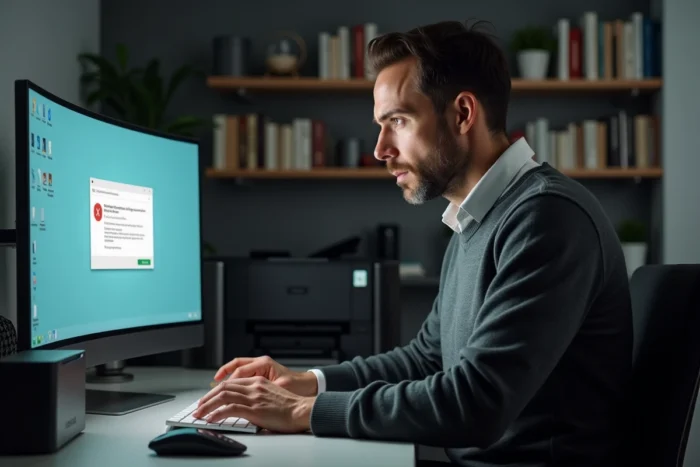
Ctrl+P fait partie de ces réflexes tellement ancrés qu’on ne les remarque plus, jusqu’au moment où rien ne se passe. L’appui sur ces deux touches reste silencieux, aucune boîte de dialogue n’apparaît, et le document reste figé à l’écran. Le problème touche aussi bien les utilisateurs de Windows 10 que ceux passés à Windows 11, sur des logiciels aussi variés que Word, Excel ou Chrome.
Conflit de raccourcis clavier et reconfiguration Office : une piste sous-estimée
La plupart des guides de dépannage se concentrent sur le pilote d’imprimante ou le spouleur d’impression. Ils passent à côté d’une cause plus discrète : le raccourci Ctrl+P a été réaffecté par un autre programme.
Depuis 2024, les claviers livrés avec une touche Copilot dédiée sous Windows 11 ont modifié les habitudes de raccourcis. En entreprise, cette évolution s’accompagne d’une reconfiguration plus fréquente des raccourcis dans Office, via Options, Personnaliser le ruban, puis Raccourcis clavier. Il arrive que Ctrl+P perde son affectation standard sans que l’utilisateur en soit averti.
Pour vérifier si le raccourci est toujours actif dans Word ou Excel, il suffit d’ouvrir la personnalisation des raccourcis et de rechercher la commande FilePrint. Si elle pointe vers une autre combinaison de touches, la réinitialisation corrige le problème en quelques secondes. Avant de toucher au matériel ou aux pilotes, il est logique de savoir que faire quand ctrl p ne fonctionne plus au niveau logiciel.
Spouleur d’impression Windows : diagnostic et réinitialisation
Le spouleur d’impression est le service système qui gère la file d’attente des travaux envoyés aux imprimantes. Quand ce service plante ou se bloque, Ctrl+P ouvre parfois la boîte de dialogue mais l’impression ne démarre jamais.
Vérifier l’état du service spouleur
Ouvrez la console Services (tapez services.msc dans la barre de recherche Windows). Recherchez « Spouleur d’impression » dans la liste. Son état doit indiquer « En cours d’exécution ». S’il est arrêté ou en erreur, un clic droit puis « Redémarrer » relance le processus.
Vider la file d’attente manuellement
Des travaux d’impression corrompus bloquent parfois l’ensemble de la file. La procédure consiste à :
- Arrêter le service spouleur via la console Services
- Supprimer tous les fichiers du dossier C:\Windows\System32\spool\PRINTERS
- Redémarrer le service spouleur, puis relancer l’impression
Cette manipulation résout la majorité des cas où l’imprimante semble connectée mais refuse tout travail. Un spouleur sain avec une file vide élimine le blocage le plus fréquent.
Ctrl+P dans Chrome : le piège de l’aperçu d’impression interne
Le navigateur Chrome possède son propre moteur de rendu d’impression, distinct de celui de Windows. Quand Ctrl+P ne répond plus uniquement dans Chrome alors qu’il fonctionne dans d’autres applications, le problème vient presque toujours de cet aperçu interne.
La documentation d’assistance Chrome recommande dans ce cas d’utiliser Ctrl+Shift+P pour appeler directement la boîte d’impression native de Windows. Ce raccourci alternatif contourne l’aperçu intégré au navigateur et permet d’isoler l’origine du dysfonctionnement.
Si l’impression fonctionne via Ctrl+Shift+P, le moteur d’impression de Chrome est en cause. Plusieurs actions peuvent alors débloquer la situation :
- Vider le cache du navigateur (les fichiers temporaires volumineux ralentissent le rendu d’aperçu)
- Désactiver temporairement les extensions, certaines interceptent les raccourcis clavier globaux
- Réinitialiser les paramètres de Chrome via chrome://settings/reset
En revanche, si Ctrl+Shift+P échoue aussi, le problème se situe côté Windows (pilote, port ou service spouleur).
Pilote d’imprimante et configuration du port : les vérifications matérielles
Quand le raccourci fonctionne (la boîte d’impression s’ouvre) mais que le document ne sort pas, le pilote ou la configuration du port de connexion sont les suspects principaux.
Mettre à jour ou réinstaller le pilote
Un pilote obsolète ou corrompu empêche la communication entre Windows et l’imprimante. Dans le Gestionnaire de périphériques, sélectionnez l’imprimante, puis « Mettre à jour le pilote ». Si la mise à jour automatique ne résout rien, désinstaller complètement le pilote puis le réinstaller depuis le site du fabricant reste la méthode la plus fiable.
Vérifier le port assigné
Dans les paramètres de l’imprimante (Panneau de configuration, Périphériques et imprimantes), l’onglet Ports indique sur quel canal l’ordinateur communique avec l’appareil. Une imprimante USB doit pointer vers un port USB, une imprimante réseau vers un port TCP/IP correspondant à son adresse. Un port mal assigné, par exemple après un changement de prise USB, coupe silencieusement toute impression.
Utilitaire de résolution des problèmes Windows : ce qu’il détecte et ce qu’il rate
Windows intègre un utilitaire de résolution automatique des problèmes d’imprimante. Accessible via Paramètres, Système, Résolution des problèmes, il vérifie l’état du spouleur, la connectivité de l’imprimante par défaut et la présence de pilotes.
Cet outil corrige les cas simples : spouleur arrêté, imprimante hors ligne, pilote manquant. Il ne détecte pas les conflits de raccourcis clavier ni les blocages spécifiques à un navigateur. Il constitue un bon premier réflexe, pas une solution universelle.
Les retours terrain divergent sur son efficacité réelle sous Windows 11, où certaines configurations réseau complexes échappent à son diagnostic. Pour les imprimantes connectées en Wi-Fi, vérifier manuellement que l’adresse IP de l’imprimante n’a pas changé (après un redémarrage de la box, par exemple) reste une étape que l’utilitaire ne couvre pas systématiquement.
Le parcours de dépannage le plus efficace suit un ordre précis : vérifier d’abord le raccourci lui-même, puis le spouleur, puis le navigateur si le problème est limité à Chrome, et enfin le pilote et le port. Chaque étape élimine une couche de causes possibles, ce qui évite de réinstaller un pilote alors que le problème tenait à une simple file d’attente bloquée.