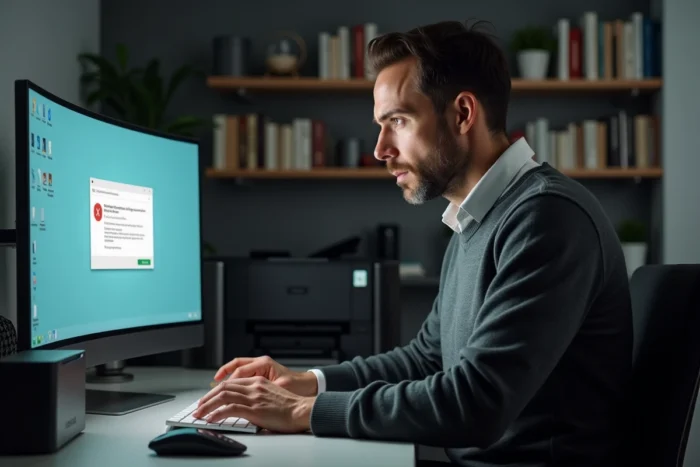
Ctrl+P gehört zu diesen Reflexen, die so tief verankert sind, dass man sie nicht mehr bemerkt, bis der Moment kommt, in dem nichts passiert. Das Drücken dieser beiden Tasten bleibt stumm, kein Dialogfeld erscheint, und das Dokument bleibt auf dem Bildschirm eingefroren. Das Problem betrifft sowohl Windows 10-Nutzer als auch diejenigen, die auf Windows 11 umgestiegen sind, bei Software wie Word, Excel oder Chrome.
Konflikt von Tastenkombinationen und Office-Neu-Konfiguration: eine unterschätzte Möglichkeit
Die meisten Troubleshooting-Anleitungen konzentrieren sich auf den Druckertreiber oder den Druckspooler. Sie übersehen eine subtilere Ursache: die Tastenkombination Ctrl+P wurde von einem anderen Programm neu zugewiesen.
Seit 2024 haben Tastaturen, die mit einer speziellen Copilot-Taste unter Windows 11 geliefert werden, die Gewohnheiten der Tastenkombinationen verändert. In Unternehmen geht diese Entwicklung mit einer häufigeren Neu-Konfiguration der Tastenkombinationen in Office einher, über Optionen, das Menüband anpassen und dann Tastenkombinationen. Es kann vorkommen, dass Ctrl+P seine Standardzuweisung verliert, ohne dass der Benutzer darüber informiert wird.
Um zu überprüfen, ob die Tastenkombination in Word oder Excel weiterhin aktiv ist, genügt es, die Anpassung der Tastenkombinationen zu öffnen und nach dem Befehl DateiDrucken zu suchen. Wenn dieser auf eine andere Tastenkombination verweist, behebt die Rücksetzung das Problem in wenigen Sekunden. Bevor man Hardware oder Treiber anfasst, ist es sinnvoll zu wissen, was zu tun ist, wenn ctrl p nicht mehr funktioniert auf Software-Ebene.
Druckspooler Windows: Diagnose und Rücksetzung
Der Druckspooler ist der Systemdienst, der die Warteschlange der an Drucker gesendeten Aufträge verwaltet. Wenn dieser Dienst abstürzt oder sich aufhängt, öffnet Ctrl+P manchmal das Dialogfeld, aber der Druck startet nie.
Den Status des Spooler-Dienstes überprüfen
Öffnen Sie die Dienste-Konsole (geben Sie services.msc in die Windows-Suchleiste ein). Suchen Sie in der Liste nach “Druckspooler”. Sein Status sollte “Wird ausgeführt” anzeigen. Wenn er gestoppt oder fehlerhaft ist, startet ein Rechtsklick und dann “Neu starten” den Prozess neu.
Die Warteschlange manuell leeren
Beschädigte Druckaufträge blockieren manchmal die gesamte Warteschlange. Das Verfahren besteht darin:
- Den Spooler-Dienst über die Dienste-Konsole zu stoppen
- Alle Dateien im Ordner C:WindowsSystem32spoolPRINTERS zu löschen
- Den Spooler-Dienst neu zu starten und dann den Druck erneut zu starten
Diese Maßnahme löst die Mehrheit der Fälle, in denen der Drucker verbunden zu sein scheint, aber keine Aufträge annimmt. Ein gesunder Spooler mit einer leeren Warteschlange beseitigt die häufigste Blockade.
Ctrl+P in Chrome: die Falle der internen Druckvorschau
Der Chrome-Browser hat seine eigene Druckrender-Engine, die sich von der von Windows unterscheidet. Wenn Ctrl+P nur in Chrome nicht mehr reagiert, während es in anderen Anwendungen funktioniert, liegt das Problem fast immer an dieser internen Vorschau.
Die Chrome-Hilfedokumentation empfiehlt in diesem Fall, Ctrl+Shift+P zu verwenden, um direkt das native Druckdialogfeld von Windows aufzurufen. Diese alternative Tastenkombination umgeht die im Browser integrierte Vorschau und ermöglicht es, die Ursache des Problems zu isolieren.
Wenn der Druck über Ctrl+Shift+P funktioniert, ist die Druck-Engine von Chrome die Ursache. Mehrere Maßnahmen können dann die Situation entschärfen:
- Den Cache des Browsers leeren (große temporäre Dateien verlangsamen die Vorschau)
- Erweiterungen vorübergehend deaktivieren, da einige globale Tastenkombinationen abfangen
- Die Chrome-Einstellungen über chrome://settings/reset zurücksetzen
Wenn jedoch auch Ctrl+Shift+P fehlschlägt, liegt das Problem auf der Windows-Seite (Treiber, Port oder Spooler-Dienst).
Druckertreiber und Portkonfiguration: die Hardware-Überprüfungen
Wenn die Tastenkombination funktioniert (das Druckdialogfeld öffnet sich), aber das Dokument nicht ausgegeben wird, sind der Treiber oder die Konfiguration des Verbindungsports die Hauptverdächtigen.
Treiber aktualisieren oder neu installieren
Ein veralteter oder beschädigter Treiber verhindert die Kommunikation zwischen Windows und dem Drucker. Wählen Sie im Geräte-Manager den Drucker aus und klicken Sie auf “Treiber aktualisieren”. Wenn das automatische Update nichts löst, den Treiber vollständig deinstallieren und dann von der Hersteller-Website neu installieren bleibt die zuverlässigste Methode.
Den zugewiesenen Port überprüfen
In den Druckereinstellungen (Systemsteuerung, Geräte und Drucker) zeigt die Registerkarte Ports an, über welchen Kanal der Computer mit dem Gerät kommuniziert. Ein USB-Drucker sollte auf einen USB-Port zeigen, ein Netzwerkdrucker auf einen TCP/IP-Port, der seiner Adresse entspricht. Ein falsch zugewiesener Port, zum Beispiel nach einem Wechsel des USB-Anschlusses, unterbricht stillschweigend jeden Druck.
Windows-Fehlerbehebungstool: was es erkennt und was es übersieht
Windows enthält ein automatisches Fehlerbehebungstool für Druckerprobleme. Es ist über Einstellungen, System, Fehlerbehebung zugänglich und überprüft den Status des Spoolers, die Konnektivität des Standarddruckers und das Vorhandensein von Treibern.
Dieses Tool behebt einfache Fälle: Spooler gestoppt, Drucker offline, fehlender Treiber. Es erkennt keine Konflikte von Tastenkombinationen oder spezifische Blockaden in einem Browser. Es ist ein guter erster Reflex, aber keine universelle Lösung.
Die Rückmeldungen aus der Praxis variieren hinsichtlich seiner tatsächlichen Effektivität unter Windows 11, wo einige komplexe Netzwerkkonfigurationen seinem Diagnosebereich entgehen. Für Drucker, die über WLAN verbunden sind, bleibt es eine zu überprüfende Schritt, dass die IP-Adresse des Druckers sich nicht geändert hat (nach einem Neustart des Routers zum Beispiel), was das Tool nicht systematisch abdeckt.
Der effektivste Troubleshooting-Prozess folgt einer bestimmten Reihenfolge: Zuerst die Tastenkombination selbst überprüfen, dann den Spooler, dann den Browser, wenn das Problem auf Chrome beschränkt ist, und schließlich den Treiber und den Port. Jeder Schritt beseitigt eine Schicht möglicher Ursachen, was verhindert, dass man einen Treiber neu installiert, während das Problem nur an einer blockierten Warteschlange lag.